So funktioniert das Kaminabend-Netzwerk
Der Kaminabend endet nicht um 21:15 Uhr. Im Netzwerk bleiben die Kontakte von heute erhalten: Du siehst, wer mit dabei war, bekommst Kontaktvorschläge und speicherst Kontakte mit einem Tipp im Telefonbuch. Der Zugang ist nur für Teilnehmer.
Kurz gesagt
- Mail öffnen. Suche in Deinem Postfach nach „Kaminabend“ (auch im Spam-Ordner).
- Orangen Button antippen: „Netzwerk-Profil anlegen“ (wenn Du noch kein Profil hast) oder „Im Netzwerk anmelden“ (wenn Du schon eines hast).
- Profil ausfüllen und speichern. Danach tippst Du auf „Jetzt zum Netzwerk“.
Welcher Fall passt zu Dir?
| Ich bin neu im Netzwerk | Tippe in Deiner Mail auf „Netzwerk-Profil anlegen“ und folge den Schritten unten. Das dauert etwa zwei Minuten. |
|---|---|
| Ich habe schon ein Profil | Öffne netzwerk.kamin-abend.de, gib Deine E-Mail-Adresse ein und tippe auf den Link in der Mail, die Du bekommst. Mehr dazu |
| Ich finde keine Mail | Suche nach „Kaminabend“ und prüfe den Spam-Ordner. Sonst schreib uns an office@kamin-abend.de, wir senden Dir den Link erneut. |
1. Profil anlegen (ca. 2 Minuten)
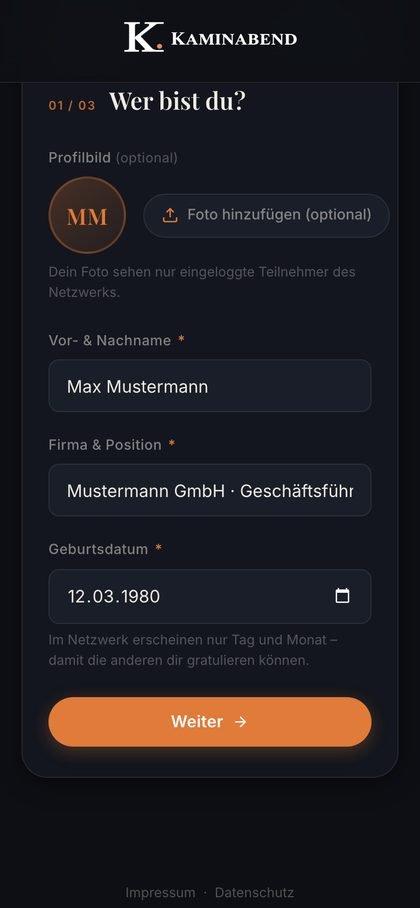
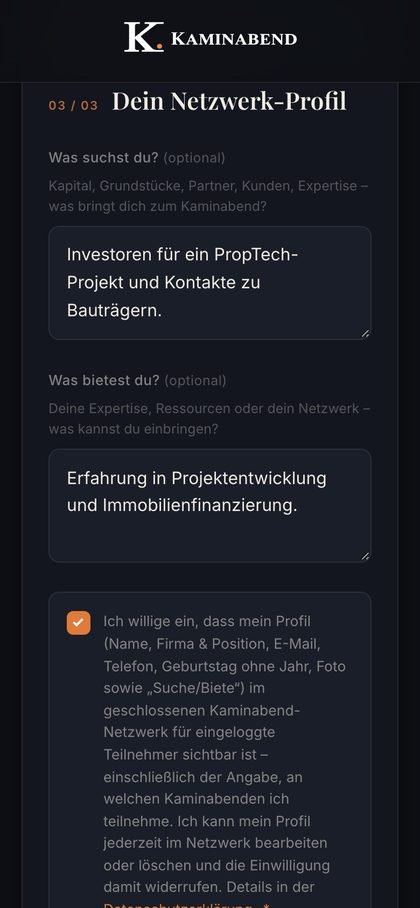
Der Button „Netzwerk-Profil anlegen“ in Deiner Mail öffnet ein Formular mit drei Schritten. Der Link gilt nur für Dich, bitte leite die Mail nicht weiter.
- Wer bist Du? Profilbild (freiwillig), Vor- und Nachname, Firma und Position, Geburtsdatum. Im Netzwerk erscheinen nur Tag und Monat, nie das Jahr. Dann „Weiter“.
- Wie erreicht man Dich? Deine E-Mail-Adresse steht schon da. Die Telefonnummer ist freiwillig, aber nötig, wenn andere Dich anrufen sollen. Dann „Weiter“.
- Dein Netzwerk-Profil. „Was suchst Du?“ und „Was bietest Du?“ sind freiwillig, aber Grundlage für die Vorschläge. Stichworte genügen, zum Beispiel Investoren, Immobilien, Fachkräfte, Nachfolge. Setze den Haken bei der Einwilligung und speichere.
Danach siehst Du „Willkommen!“. Tippe auf „Jetzt zum Netzwerk“, um die Profile zu sehen. Beim nächsten Mal meldest Du Dich wie unter Einloggen beschrieben an.
2. Mein Abend und „Passt zu dir“
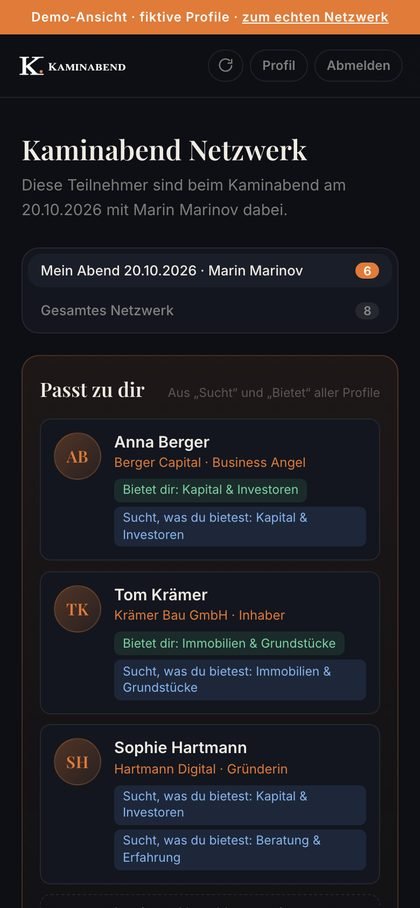
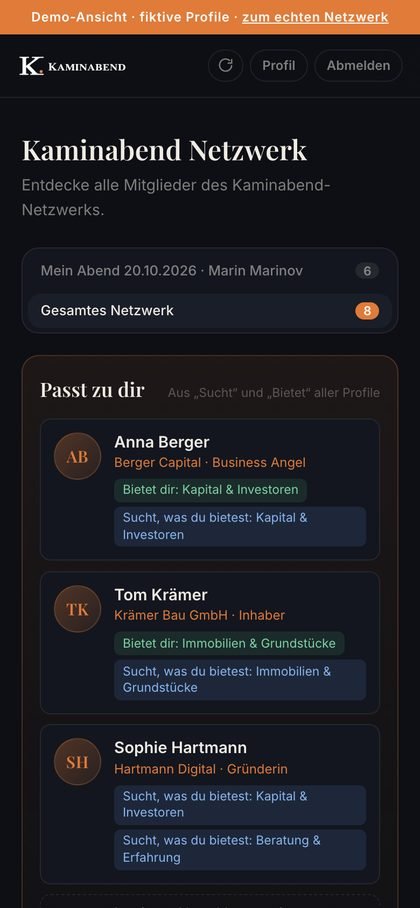
Im Netzwerk gibt es oben Reiter. Unter „Mein Abend“ (mit Datum) siehst Du alle Gäste des Abends, an dem Du teilgenommen hast. Darüber zeigt „Passt zu dir“ Kontakte, die zu Deinen Angaben passen:
- Grün: Diese Person bietet, was Du suchst.
- Blau: Diese Person sucht, was Du bietest.
Je konkreter Deine Stichworte bei „Suche“ und „Biete“, desto besser die Vorschläge. Zusätzlich helfen Branche, Interessen und Ziele in „Mein Profil“. Zu jedem Vorschlag steht, warum er passt und wie gut (sehr gute, gute oder mögliche Übereinstimmung). Den Abgleich macht das Netzwerk selbst, es werden keine Daten an externe Dienste gesendet. Sind bei Dir noch keine Stichworte eingetragen, ergänzt Du sie unter „Mein Profil“.
3. Kontakt im Telefonbuch speichern
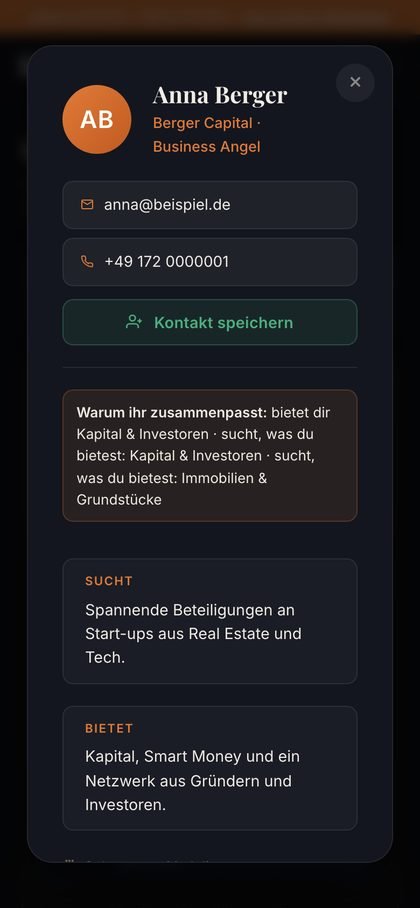
Tippe im Netzwerk auf ein Profil und dann auf „Kontakt speichern“. Name, Firma, Position, E-Mail, Telefon, Foto und Geburtstag werden als Kontaktkarte (Datei „Name.vcf“) übergeben. Was dann passiert, hängt vom Gerät ab:
| iPhone / iPad | Die Kontaktkarte öffnet sich. Tippe oben rechts auf „Fertig“ bzw. „Neuen Kontakt anlegen“, dann ist sie in „Kontakte“. |
|---|---|
| Android | Die Datei wird heruntergeladen. Tippe unten auf die Meldung „Öffnen“ (oder in der Dateien-App auf „Name.vcf“) und wähle „Kontakte“ bzw. „Speichern“. |
| Mac | Die Datei landet im Ordner „Downloads“. Doppelklick öffnet „Kontakte“, dort „Hinzufügen“ klicken. |
| Windows / Outlook | Doppelklick auf die heruntergeladene Datei öffnet Outlook oder „Kontakte“. Dort „Speichern & Schließen“. |
Unter „Gesamtes Netzwerk“ findest Du alle Mitglieder aller Kaminabende und kannst nach Namen, Firmen und Stichworten suchen.
4. Später einloggen, ganz ohne Passwort
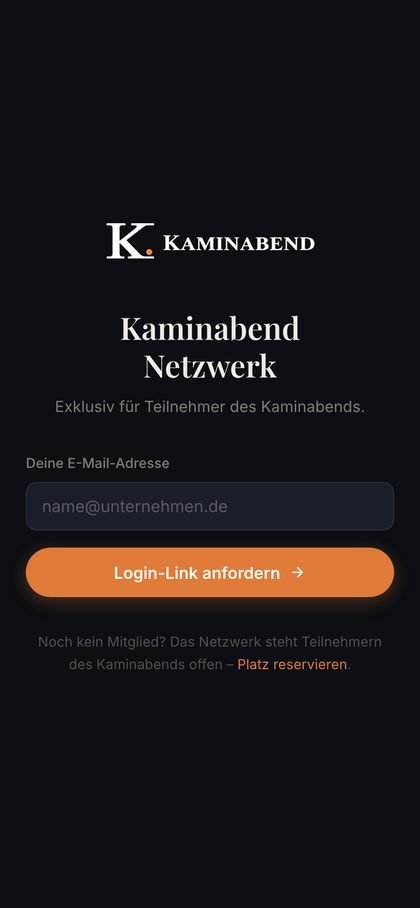
- Öffne netzwerk.kamin-abend.de (oder klicke oben auf der Webseite auf „Netzwerk-Login“).
- Gib die E-Mail-Adresse ein, mit der Du gebucht hast, und fordere den Login-Link an.
- Öffne die E-Mail und tippe auf den Link. Fertig, Du bist drin. Auf Deinem Gerät bleibst Du danach angemeldet.
5. Als App auf den Home-Bildschirm
Du kannst das Netzwerk wie eine App nutzen: mit eigenem Icon, ohne Browserleiste und dauerhaft angemeldet. Das kostet nichts und braucht keinen App Store.
| iPhone / iPad | Öffne netzwerk.kamin-abend.de in Safari. Tippe auf das Teilen-Symbol, dann auf „Zum Home-Bildschirm“ und „Hinzufügen“. Öffne die App über das neue Icon. |
|---|---|
| Android | Öffne die Seite in Chrome. Tippe im Netzwerk auf „Als App installieren“ oder oben rechts auf die drei Punkte und „App installieren“. |
Wichtig beim iPhone: Der Link in der Login-Mail öffnet den normalen Browser, nicht die App. Melde Dich in der App deshalb mit dem Code aus der Login-E-Mail an: In der App „Login-Link anfordern“ tippen, dann den Code aus der Mail in das Feld „Du nutzt die App?“ eingeben. Danach bleibst Du angemeldet.
Mein Bereich und Check-in
Wenn Du im Netzwerk angemeldet bist, öffnet sich zuerst „Mein Bereich“. Dort siehst Du Deinen nächsten Abend, den Stand Deiner Reservierung und Zahlung, die Vollständigkeit Deines Profils, Kontaktvorschläge mit Begründung, vergangene Abende und Deine Quittungen. Über „Zum Kalender hinzufügen“ speicherst Du den Termin im Kalender.
Check-in am Abend: Nach der Zahlung bekommst Du einen persönlichen QR-Code. Du findest ihn in der Bestätigungsmail und in „Mein Bereich“. Zeige ihn am Empfang, dann bist Du in wenigen Sekunden eingecheckt. Der Code enthält keine persönlichen Daten.
Profil ändern, löschen, Quittung
Alles unter „Mein Profil“ im Netzwerk: Angaben und Foto ändern, die Adresse für Quittungen eintragen, Quittungen als PDF laden oder das Profil vollständig löschen.
Häufige Fragen
Wer sieht mein Profil?
Nur eingeloggte Teilnehmer. Die Seite ist nicht öffentlich und für Suchmaschinen gesperrt. Das Geburtsjahr wird nirgends angezeigt.
Kann ich mein Profil ändern oder löschen?
Ja, jederzeit unter „Mein Profil“. Beim Löschen werden Profil, Foto und Zugang dauerhaft entfernt.
Ich habe keine Mail mit dem Profil-Link bekommen.
Prüfe den Spam-Ordner und suche nach „Kaminabend“. Sonst schreib uns an office@kamin-abend.de, wir senden den Link erneut.
Der Login funktioniert nicht.
Nutze genau die E-Mail-Adresse, mit der Du gebucht hast. Öffne den Link in der Mail möglichst direkt im Browser Deines Geräts. Fordere bei Bedarf einen neuen Link an.
Wo finde ich meine Quittung?
Sie kommt nach der Zahlung per E-Mail und steht zusätzlich im Netzwerk unter „Mein Profil“ bei „Meine Quittungen“.
Wie werden meine Daten geschützt?
Der Zugriff ist auf Teilnehmer beschränkt. Details findest Du in der Datenschutzerklärung.